Här ska vi steg-för-steg gå igenom hur du använder au2:APP som förare.
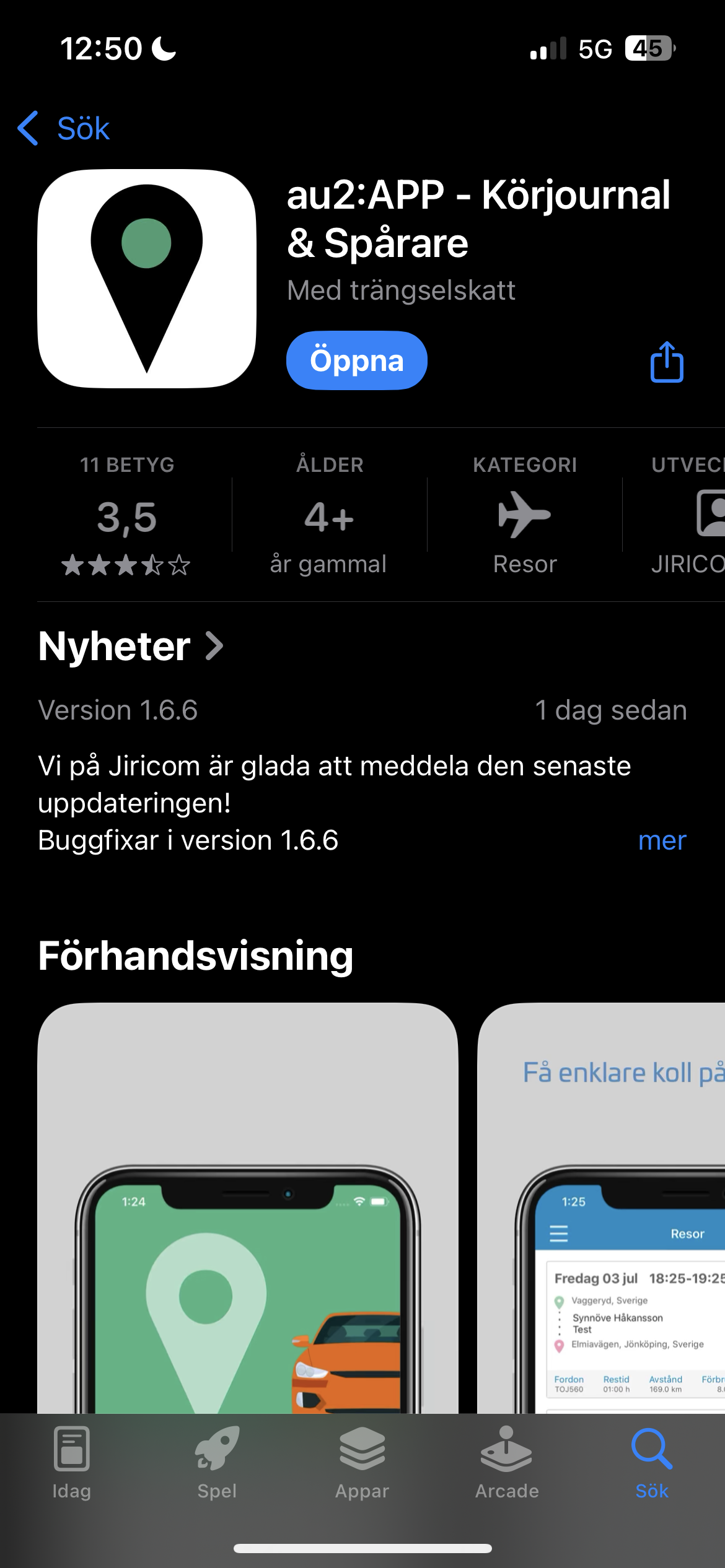
Steg 1: Ladda ner appen au2:APP - Körjournal & Spårare från App store eller Google Play.
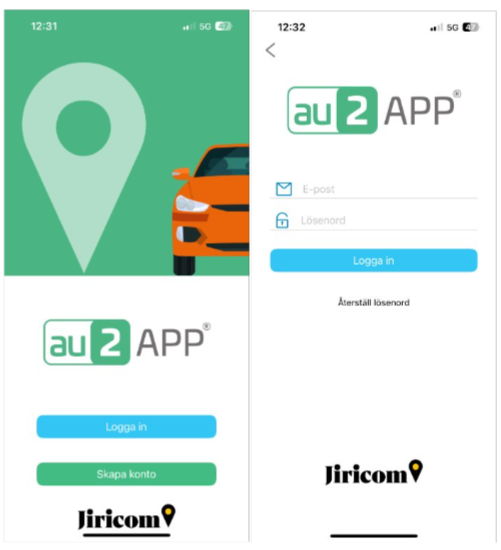
Steg 2: Öppna au2:APP och logga in på ditt konto.
Steg 3: Genomgång av flikar i au2:APP.
Steg 3.1: Fliken: Resor.
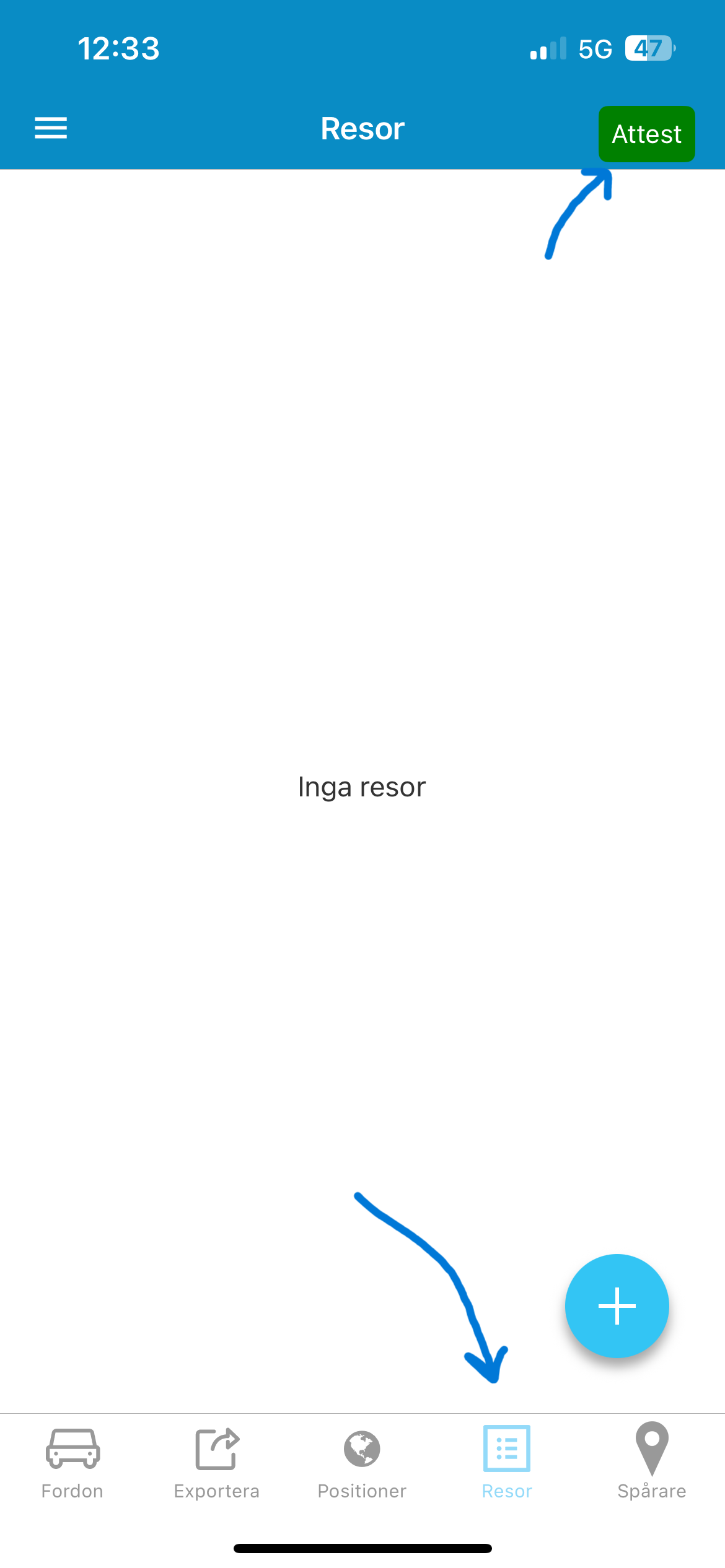
När du loggat in kommer du direkt hamna under fliken "Resor". Här kommer du kunna se samtliga registrerade resor du har gjort.
Om du har attest så kan du i höger hörn (se bild), välja ett datum intervall för att attestera resor som du har gjort. Notera att attest funktionen är ett tillval och syns inte för alla.
Steg 3.1.1: Forts. fliken: Resor.
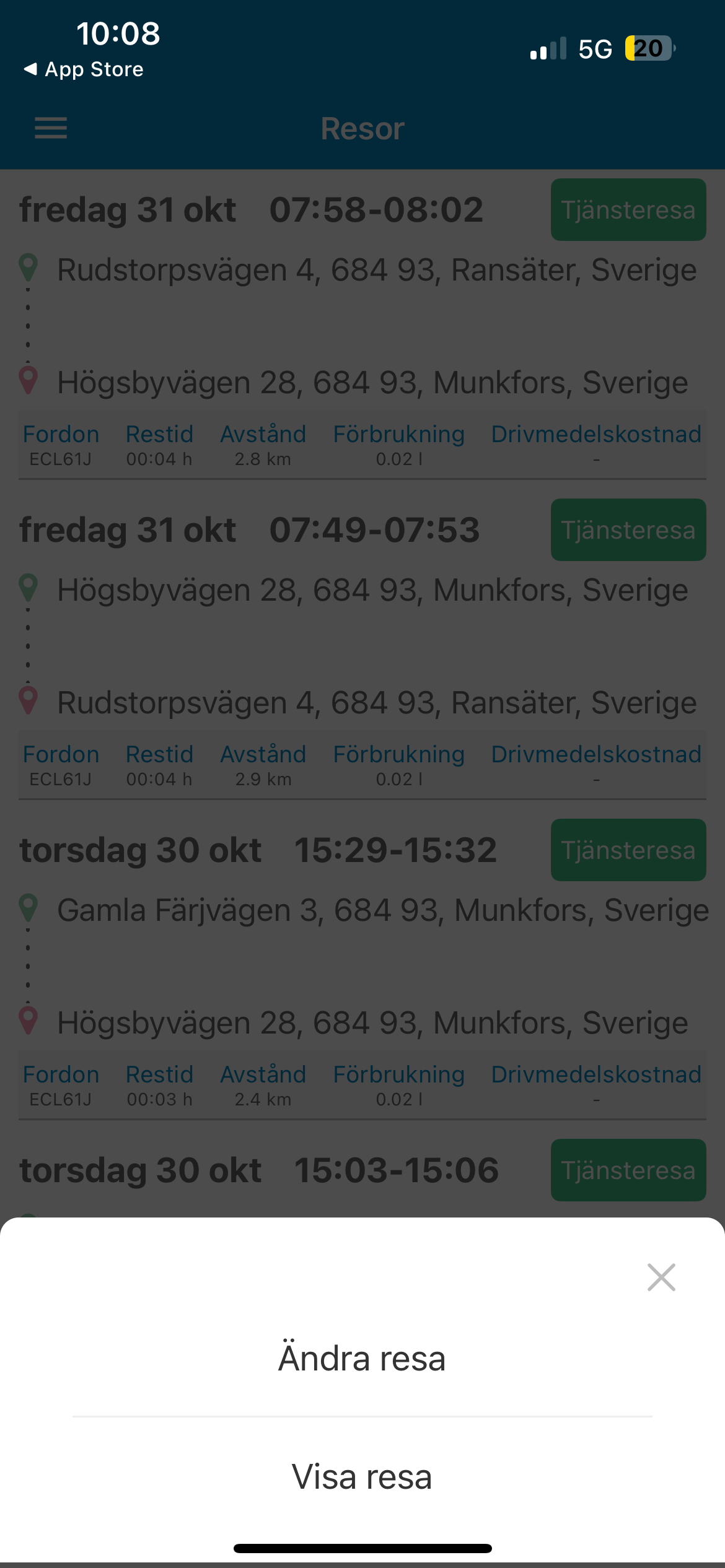
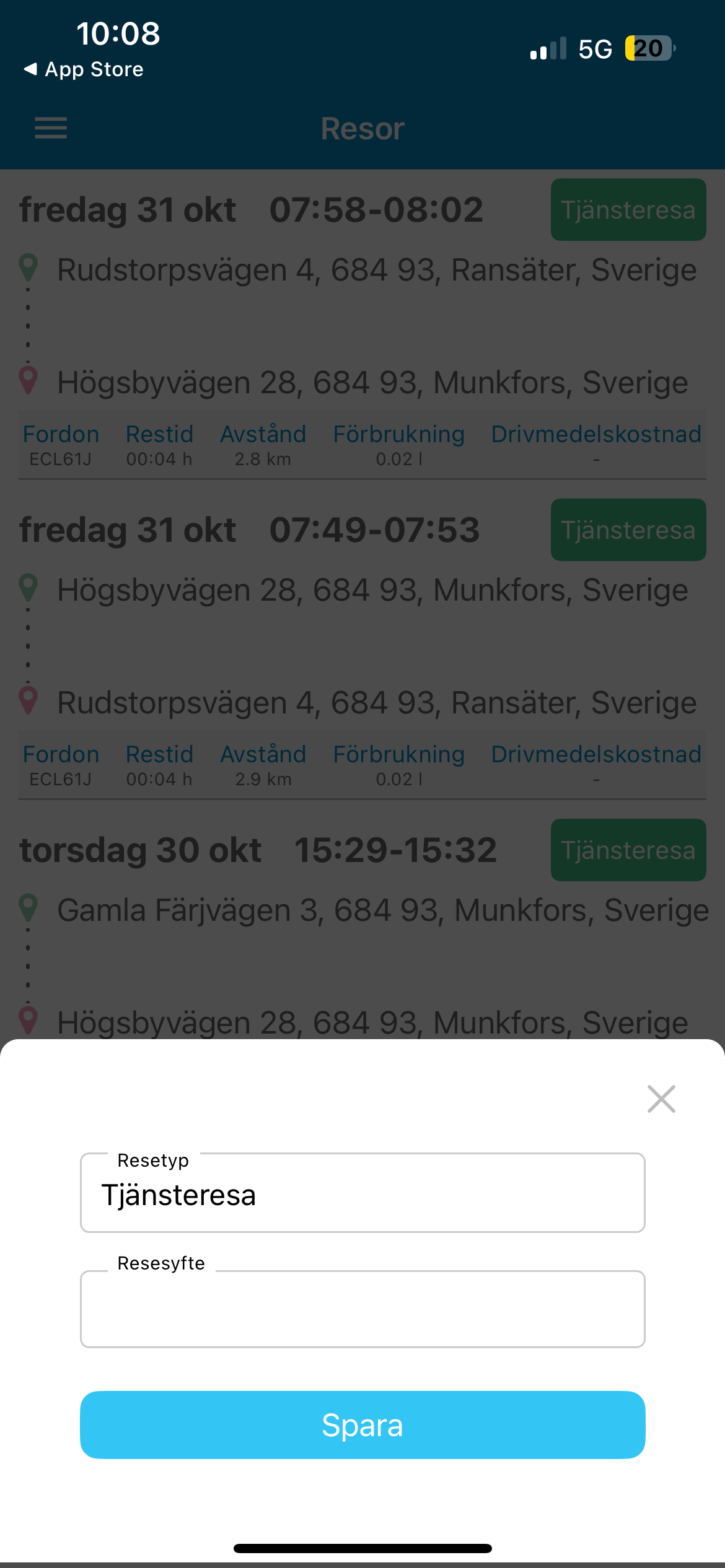
Genom att trycka på "Tjänsteresa" se bild 1 uppe till höger så kan du Ändra/Visa resa.
- Ändra resa: Här kan du byta resetyp samt lägga till ett resesyfte.
- Visa resa: Här kommer du se din resa på karta.
Steg 3.2: Fliken: Exportera.
Här kan du exportera dina egna resor. Fyll i de alternativen som du vill exportera och tryck sedan på blåa rutan "Exportera".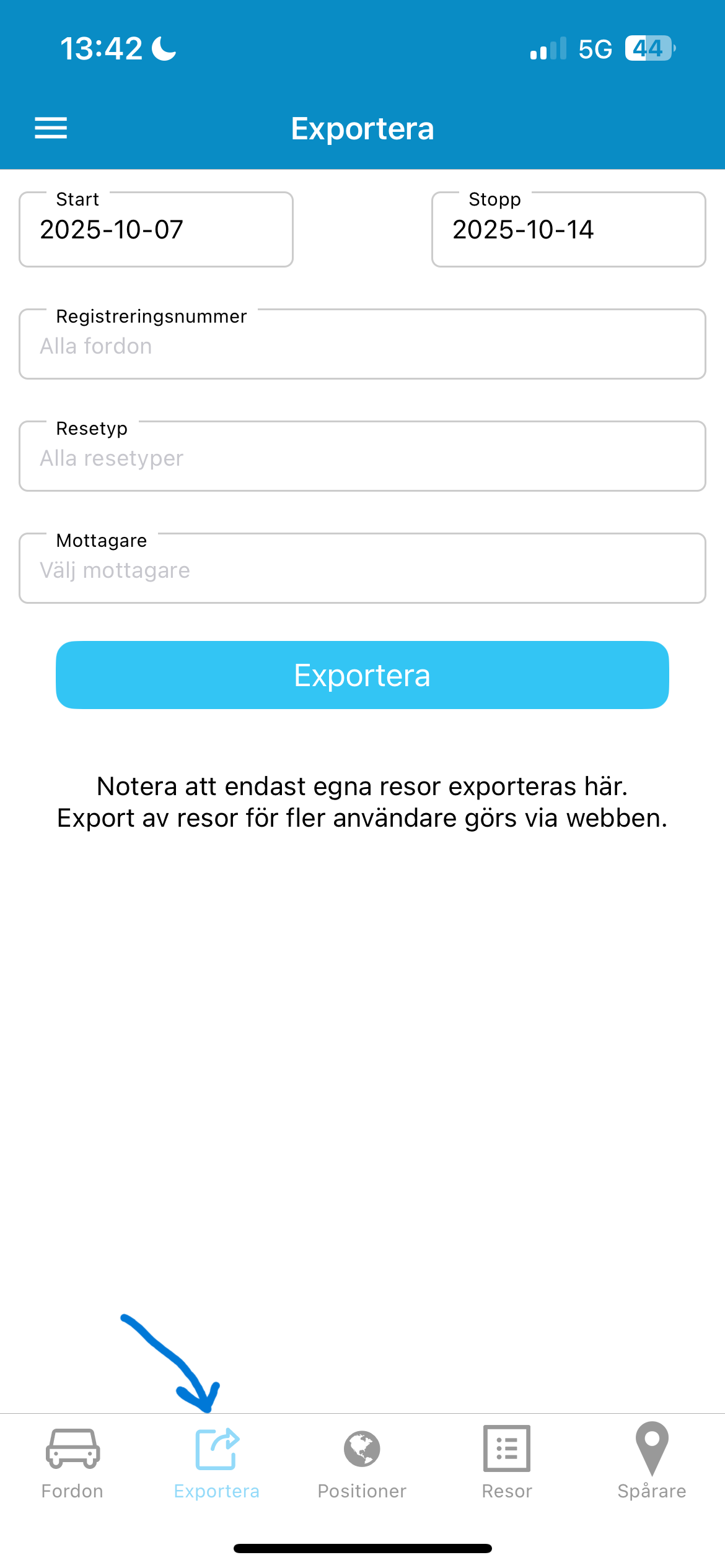
Steg 3.3: Fliken: Fordon.
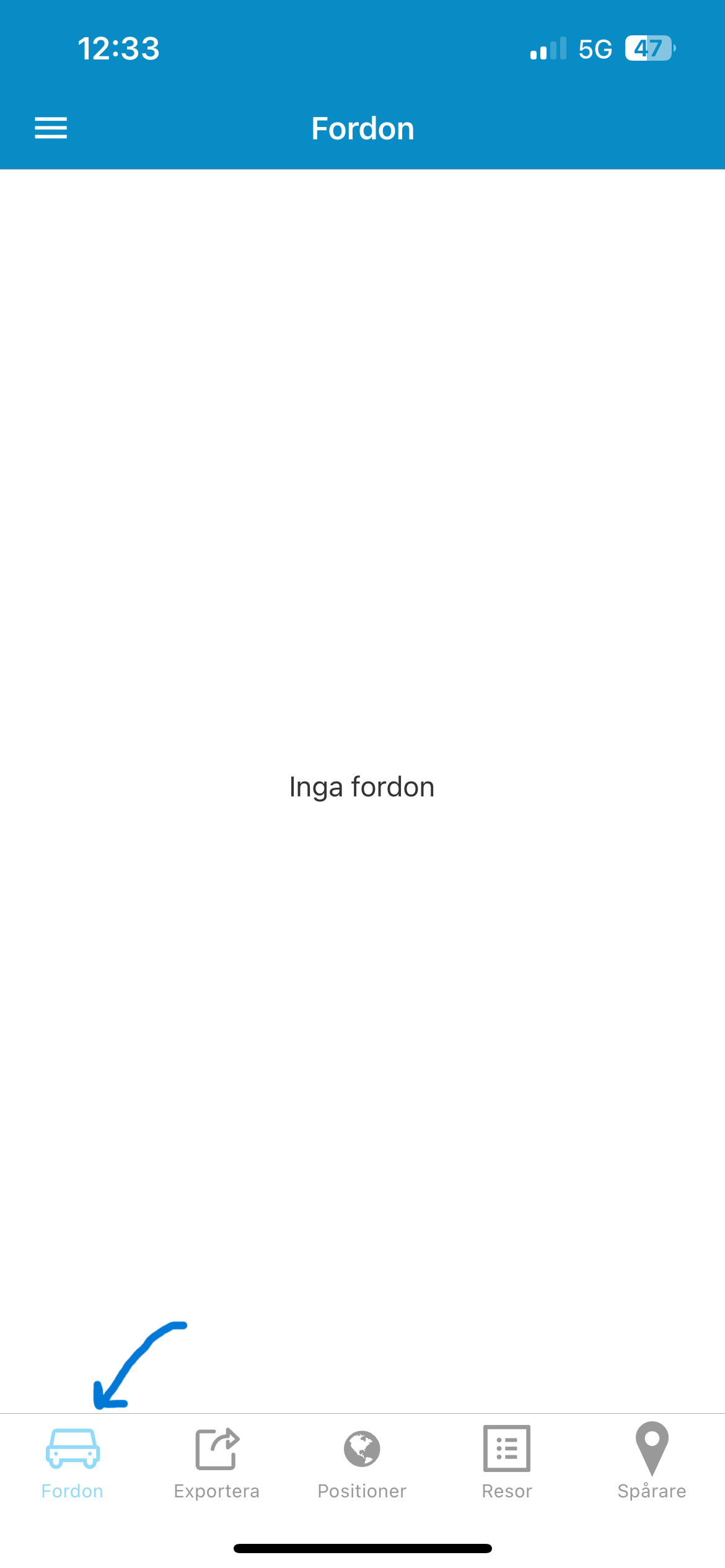
Här ser du ditt fordon som du är standardförare till. Om du inte är standardförare till något fordon så kommer du inte se något under denna flik.
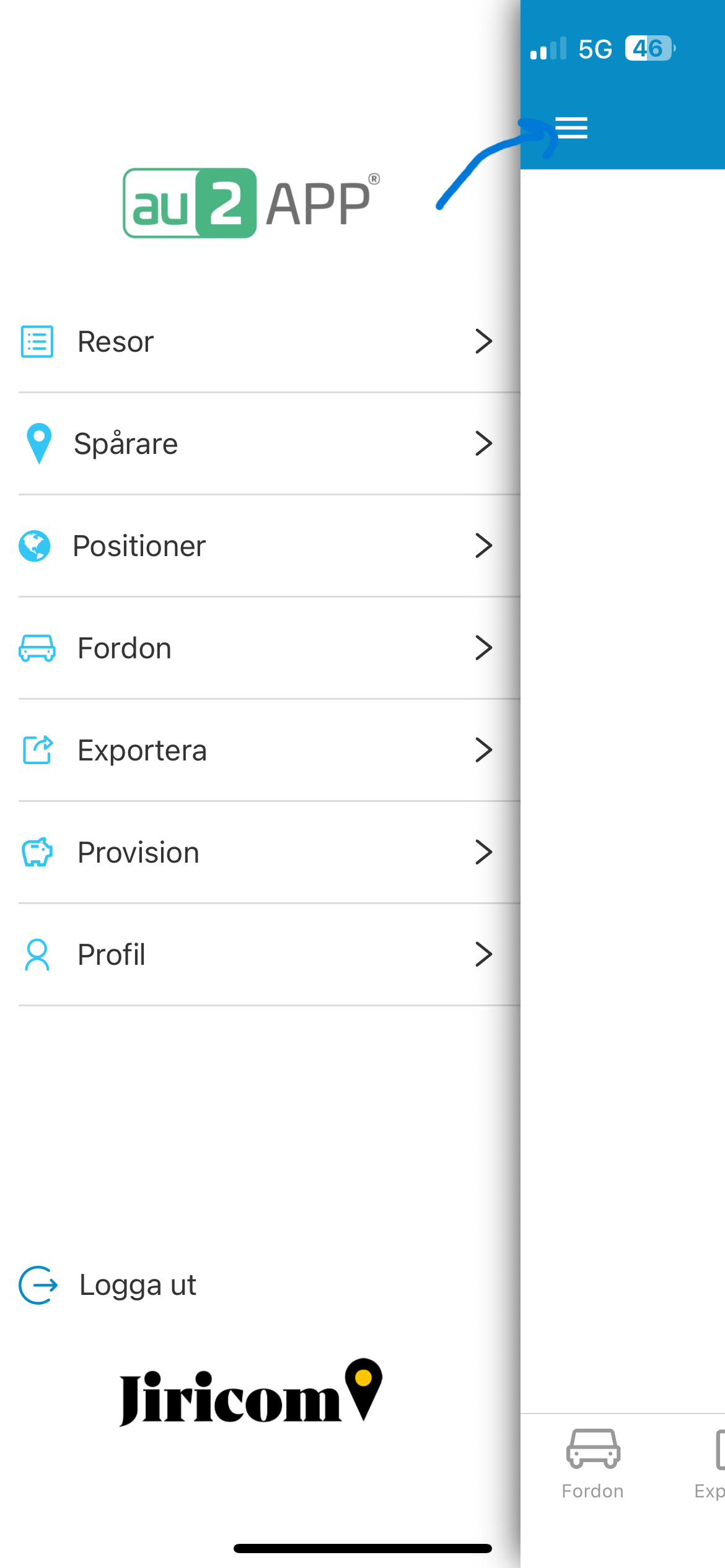
Steg 4: Du kan även manövrera runt i au2:APP och samtliga flikar genom att trycka på nedan symbol.
------------------------------------------------------------------------------------------------------------------------------------------
Relaterade artiklar:
Behöver du hjälp? Skicka in ett ärende direkt i portalen.
Var artikeln till hjälp?
Toppen!
Tack för din feedback
Vi beklagar att det inte var till hjälp
Tack för din feedback
Feddback skickat
Vi uppskattar din feedback och uppdaterar artikeln vid behov