Med tillvalet Geofence / Zoner ritar du ut geografiska zoner på kartan och får en notis när ett fordon kör in i, ut ur eller befinner sig i en zon. Zoner kan även automatiskt sätta resesyfte och resetyp för resor som berör zonen.
Varför är det användbart? Geofence ger dig automatisk bevakning av platser som spelar roll för verksamheten, såsom kontor, kundområden, förbjudna zoner, utan manuell uppföljning. Genom automatiskt resesyfte och resetyp minskar du dessutom efterarbetet i körjournalen, eftersom resor klassas rätt automatiskt.
För dig som är administratör:
Steg 1. Aktivera tillvalet
Kontakta Jiricom på support@jiricom.se eller ring 036-18 40 40 för att aktivera tillvalet Geofence / Zoner på ditt konto.
Steg 2. Skapa en zon
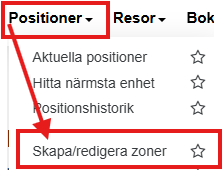
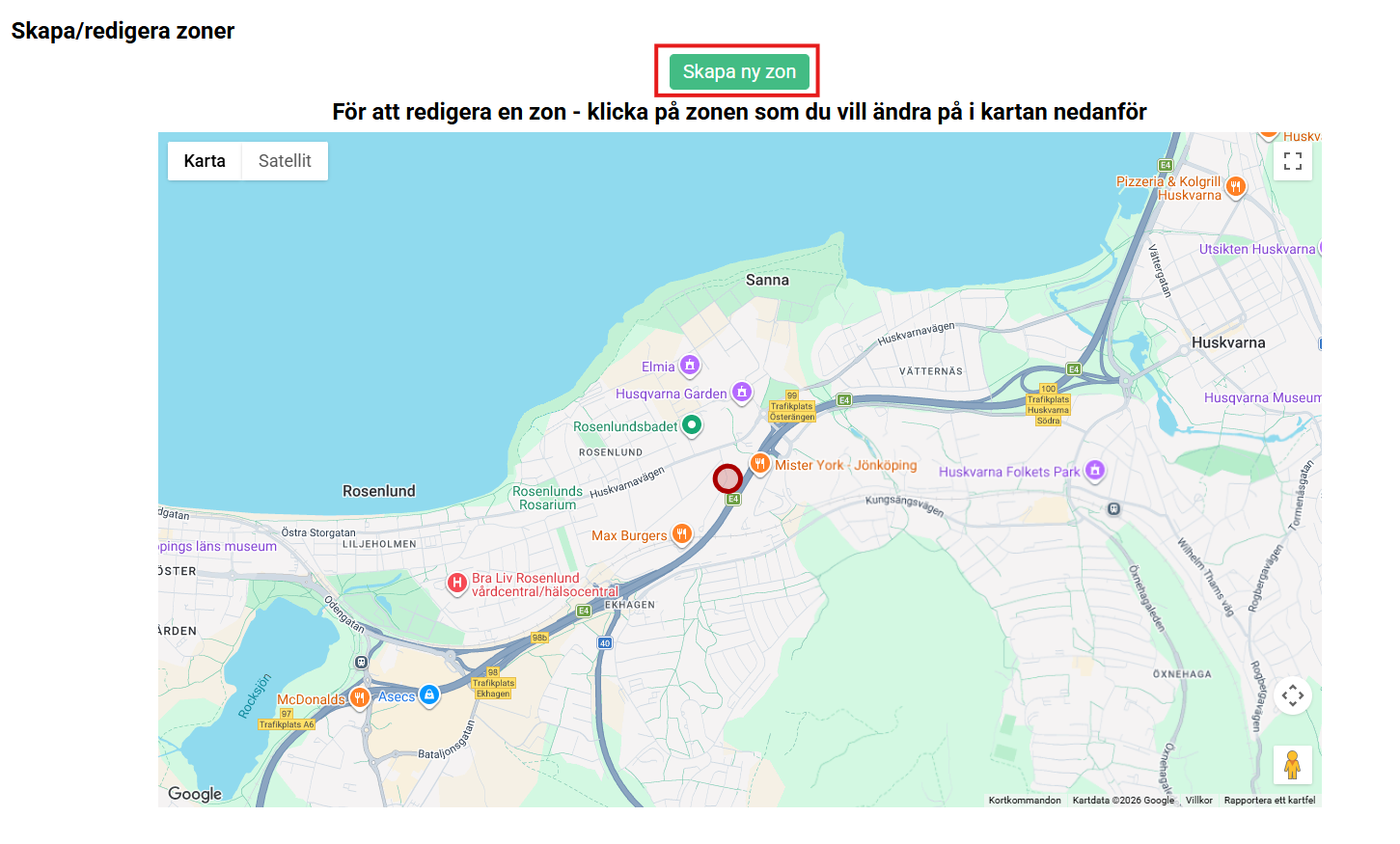
När tillvalet är aktiverat, logga in på jiricom.se och gå till Positioner → Skapa/redigera zoner. Klicka på Skapa ny zon.
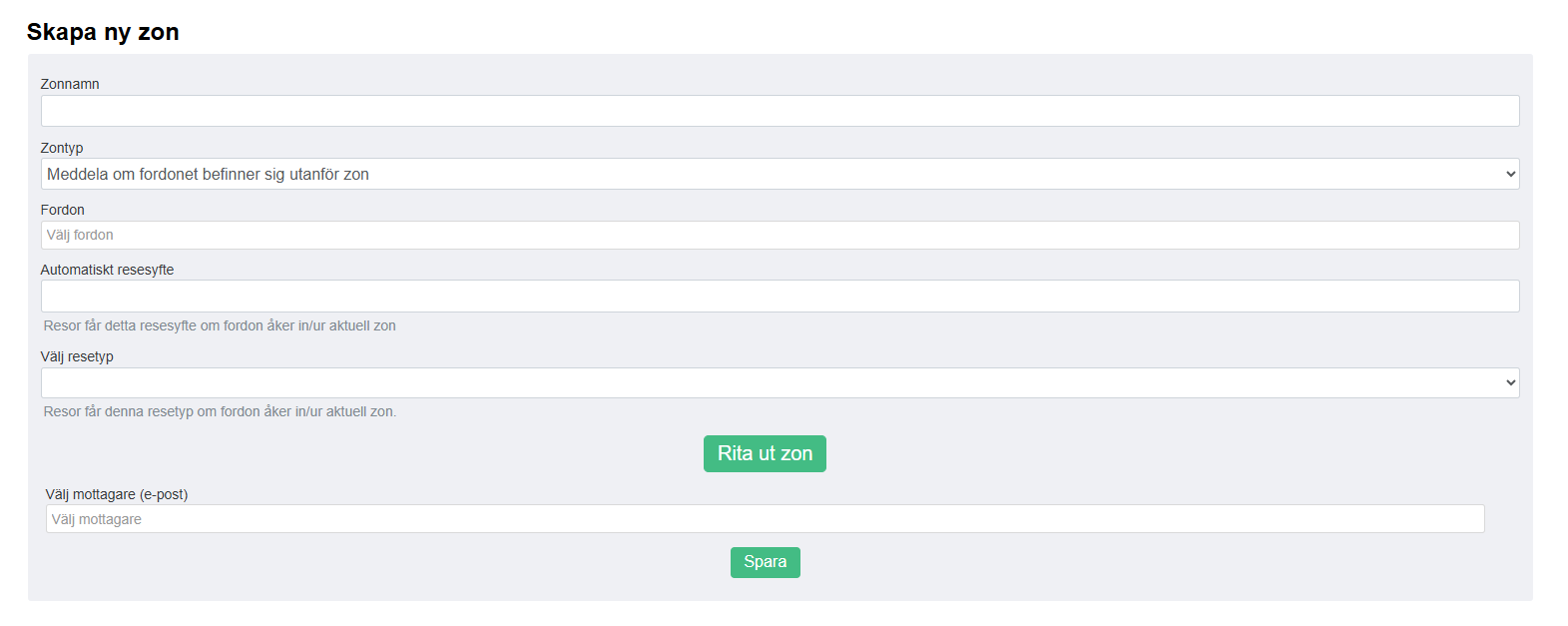
Fyll i:
- Zonnamn – ett namn på zonen
- Zontyp – t.ex. meddela om fordonet befinner sig utanför zon, innanför zon, överskrider hastighet i zon, trängselskattzon, startar i zon, stannar i zon, startar eller stannar i zon, eller servicezon
- Fordon – välj vilka fordon zonen ska gälla
- Automatiskt resesyfte – resor får detta resesyfte om fordonet åker in i/ur zonen
- Välj resetyp – resor får denna resetyp om fordonet åker in i/ur zonen (t.ex. tjänsteresa)
- Välj mottagare (e-post) – vem som ska få notiser från zonen
Steg 3. Rita ut zonen
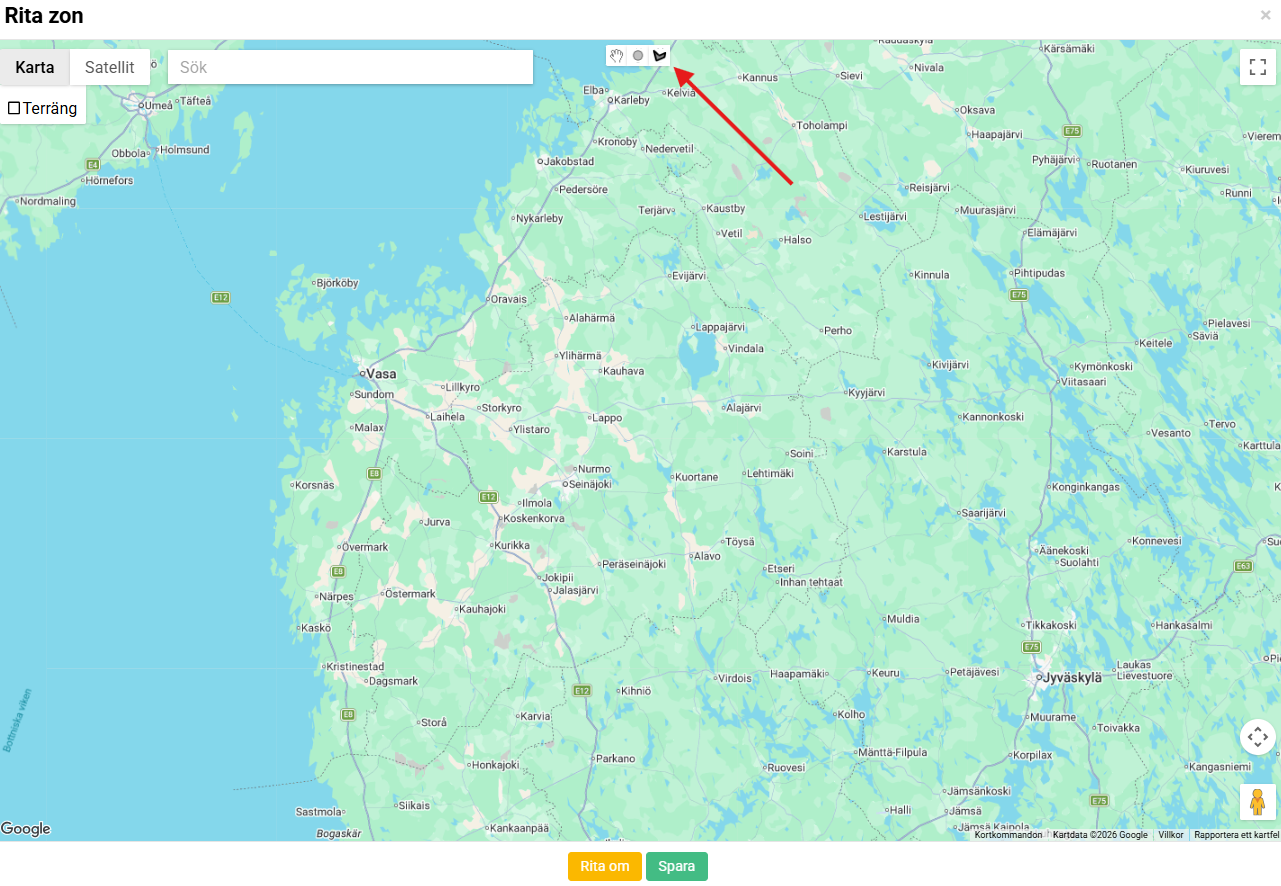
Klicka på Rita ut zon. På kartan söker du upp platsen och ritar ut zonens område. Klicka på Spara.
Steg 4. Hantera dina zoner
Under Positioner → Lista zoner ser du alla skapade zoner med zonnamn, zontyp, kopplade fordon och mottagare. Klicka på ett zonnamn för att redigera zonen.
Viktigt: Ska zonen användas för Automatiskt resesyfte måste zontypen alltid vara inställd på "Servicezon".
Behöver du hjälp? Skicka in ett ärende direkt i portalen.
Var artikeln till hjälp?
Toppen!
Tack för din feedback
Vi beklagar att det inte var till hjälp
Tack för din feedback
Feddback skickat
Vi uppskattar din feedback och uppdaterar artikeln vid behov