Följ guiden nedan för att ändra fordon, dvs. flytta enheten från en bil till en annan. Du kan göra det på olika sätt, antingen genom att skanna QR-koden på enheten eller via inloggat läge i webbgränssnittet. Alternativen presenteras nedan.
Alternativ A: Skanna QR-kod
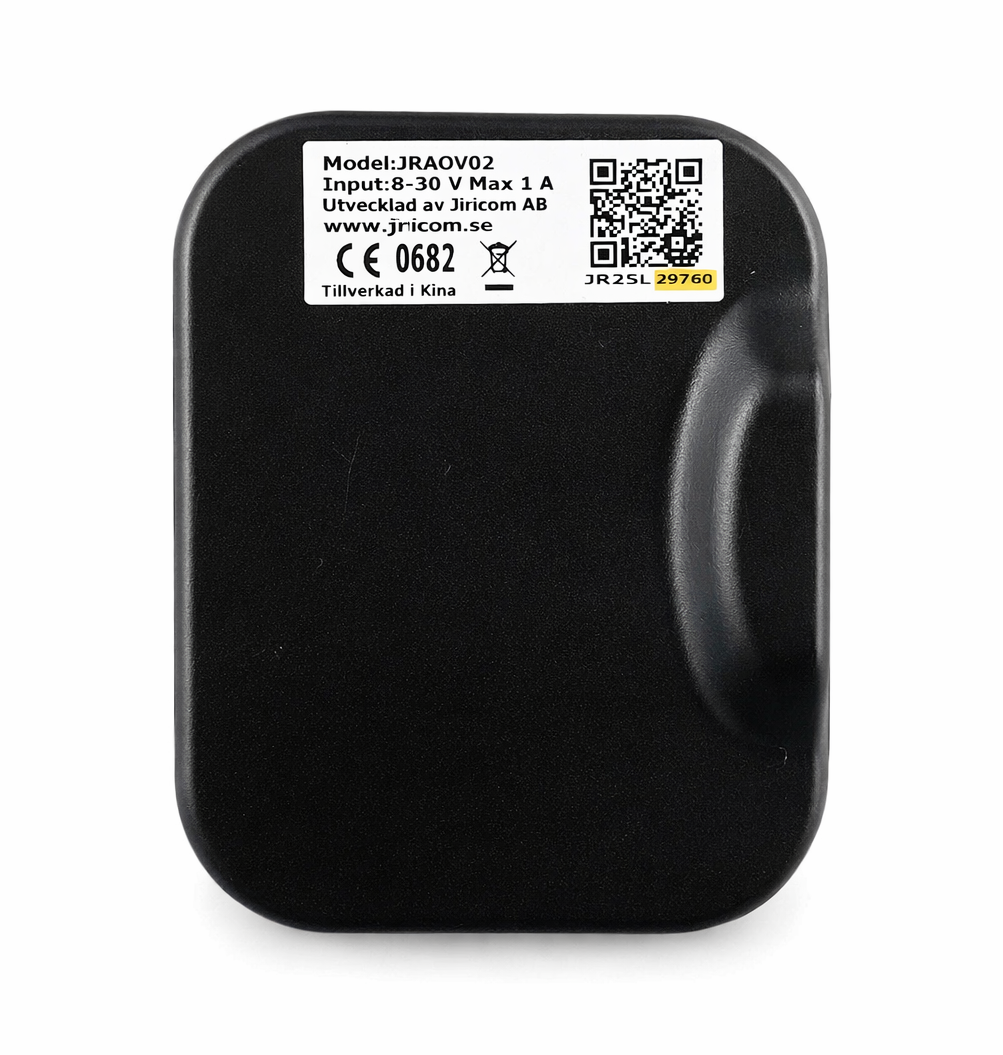
Steg 1. Skanna QR-koden på baksidan av enheten (om du har en au2:TRIP finns QR-koden på sladden) med mobilens kamera och öppna länken som visas.
Nedan ser du både QR-koden samt enhetens ID-nummer som står under QR-koden:
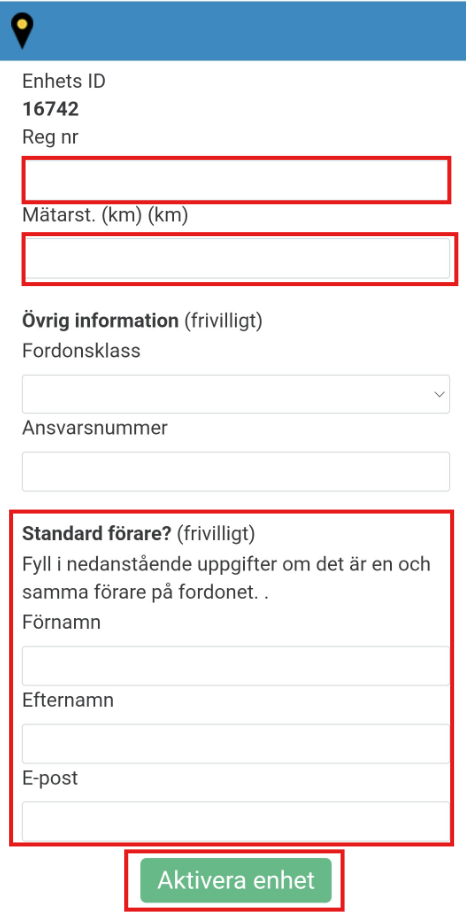
Steg 2. Ange det nya fordonets registreringsnummer samt mätarställning. Om bilen ska köras av en och samma förare, ange då standardförare. Klicka på Aktivera enhet för att slutföra.
Steg 3. Anslut enheten till det nya fordonet på samma sätt som innan, se installationsguider här
______________________________________________________________________________________________
Alternativ B: I inloggat läge i webbgränssnittet
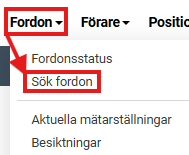
Steg 1. Börja med att deaktivera den gamla enheten. Logga in på jiricom.se och navigera till Fordon → Sök fordon, klicka på reg. nr. för fordonet med enheten idag.
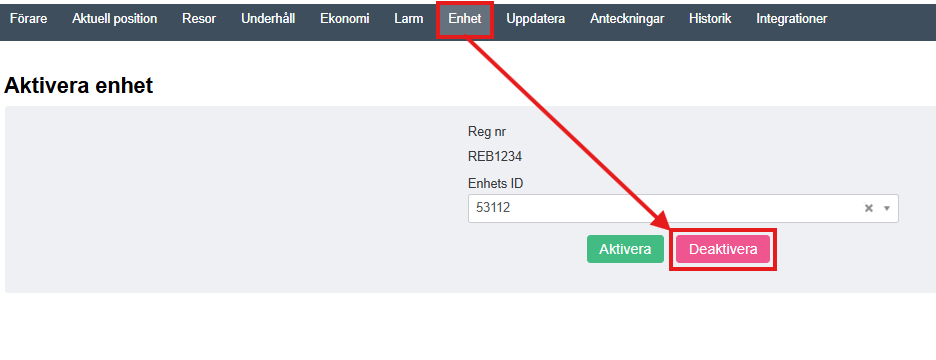
Steg 2. Gå sedan in på fliken Enhet och klicka på Deaktivera. OBS: Glöm ej skriva ner enhets-ID.
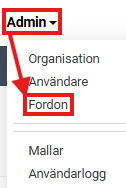
Steg 3. Sedan är det dags att registrera ett nytt fordon. Gå till Admin → Fordon.
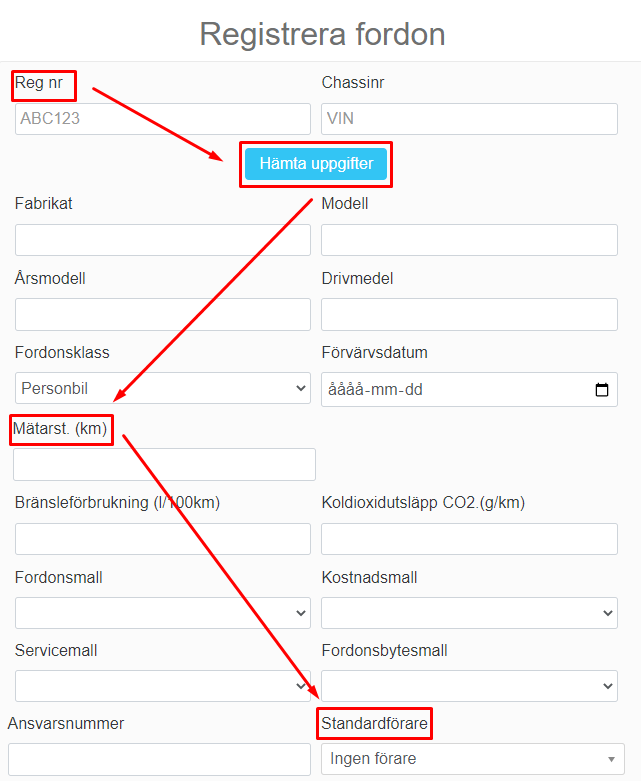
Steg 4. Ange fordonets Reg nr och klicka på Hämta uppgifter. Ange aktuell Mätarst. (km). Om fordonet ska ha en standardförare väljer du även en Standardförare.
Kan du inte välja standardförare? Kom ihåg att registrera användaren först.
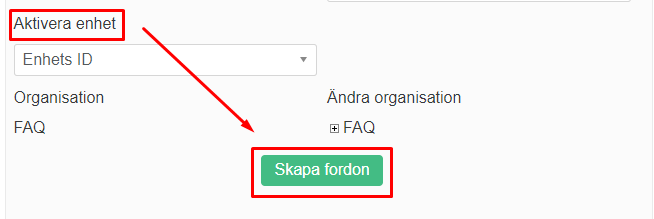
Steg 5. När man skapar ett nytt fordon kan man även aktivera enheten i samma meny. Klicka på rullistan under Aktivera enhet och välj rätt enhets-ID.
Klicka slutligen på Skapa fordon!
Steg 6. Anslut enheten till det nya fordonet på samma sätt som innan, se installationsguider här
Bra att veta: Om fordonet som enheten ska flyttas till redan finns på ert konto kan ni aktivera enheten via Fordon → Sök fordon, klicka på reg. nr. för fordonet som enheten ska flyttas till, öppna fliken Enhet och välj korrekt enhets-ID i rullistan, slutligen klicka på Aktivera enhet.
Relaterade artiklar:
- Hur skapar jag en ny användare?
- Hur skapar jag en organisationsstruktur?
- Hur skapar jag ett fordon manuellt?
Behöver du hjälp? Skicka in ett ärende direkt i portalen.
Var artikeln till hjälp?
Toppen!
Tack för din feedback
Vi beklagar att det inte var till hjälp
Tack för din feedback
Feddback skickat
Vi uppskattar din feedback och uppdaterar artikeln vid behov