Här ska vi hjälpa dig i bild och detalj att snabbt komma igång med din au2:BOX!
Nedan kommer installationen delas upp i två delar. Första delen handlar om att aktivera din enhet till rätt fordon i vårt system. Andra delen visar hur du installerar själva enheten i fordonet. Installationen tar endast några minuter.
____________________________________________________________________________________________________________________________________
Del 1 – Aktivera enheten i systemet
Vi börjar med att aktivera din enhet till ditt fordon i systemet!
Det finns två sätt att installera din enhet, antingen via QR-koden på baksidan eller via inloggat läge med hjälp av ID koden markerat i grönt på baksidan av enheten.
Alternativ A: Via QR-kod (rekommenderat)
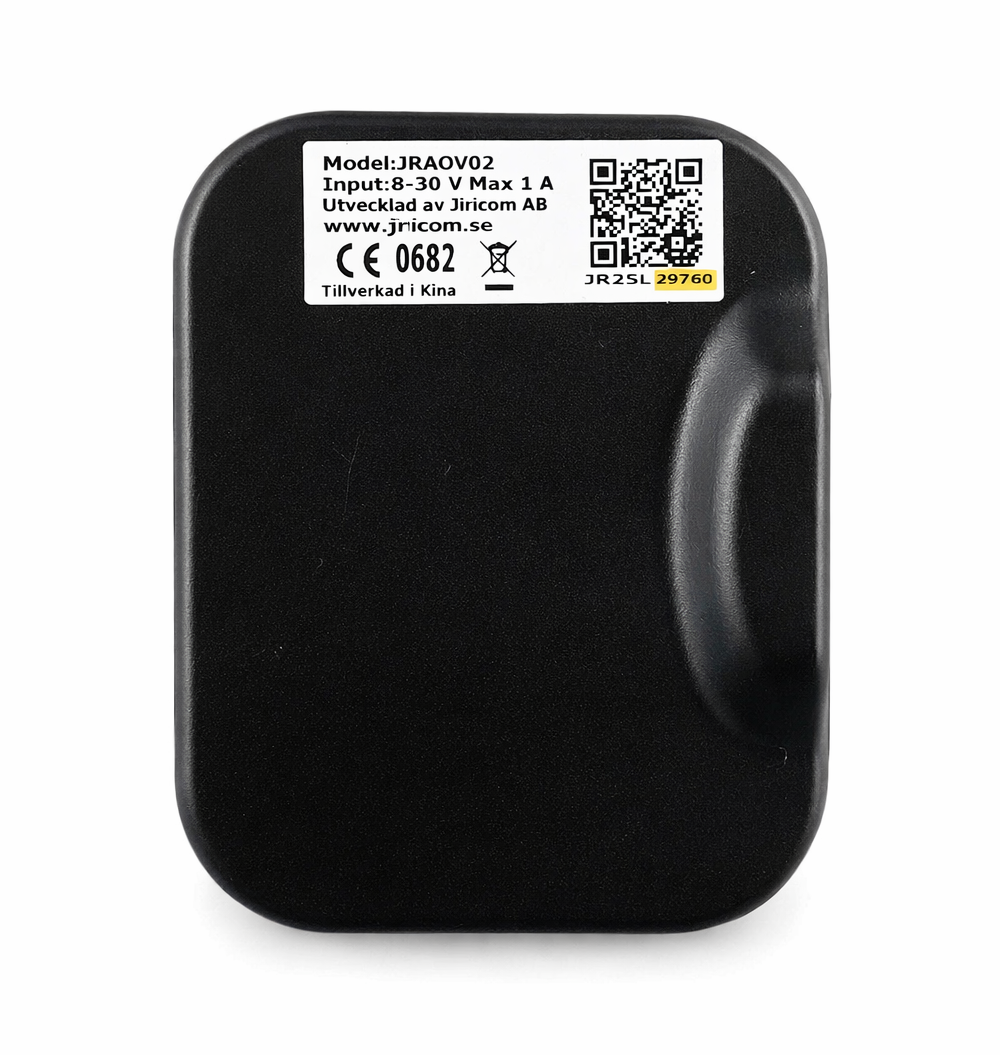
Steg 1. Med din mobilkamera, scanna QR-koden på baksidan av din au2:BOX.
Nedan ser du en bild på QR-koden samt enhetens ID-nummer markerat i gult.
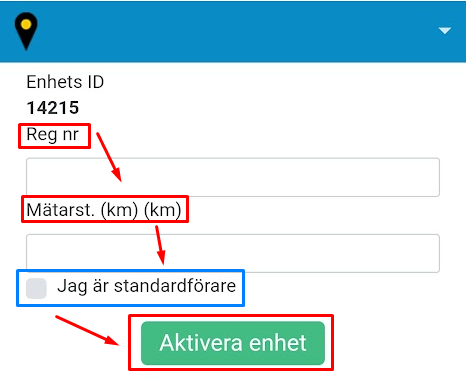
Steg 2. Efter du scannat QR-koden med din mobilkamera, öppna aktiveringslänken och fyll i:
- Registreringsnummer på fordonet
- Mätarställning (km)
- Ange standardförare om en person alltid kör fordonet
Obs. Glöm sedan ej att klicka Aktivera enhet!
Nu är du klar med aktiveringen av enheten via QR-koden och du kan gå vidare till Del 2!
____________________________________________________________________________________________________________________________________
Alternativ B: Aktivering i inloggat läge
Detta steg gäller om du istället vill installera enheten i inloggat läge.
Vi ska ha skickat ett mejl till dig med dina inloggningsuppgifter! (Kontrollera skräppostmappen ifall det hamnat där).
Steg 1. Logga in på jiricom.se med dina uppgifter
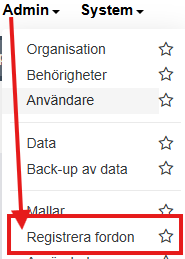
Steg 2. Navigera dig till Admin och välj Registrera Fordon
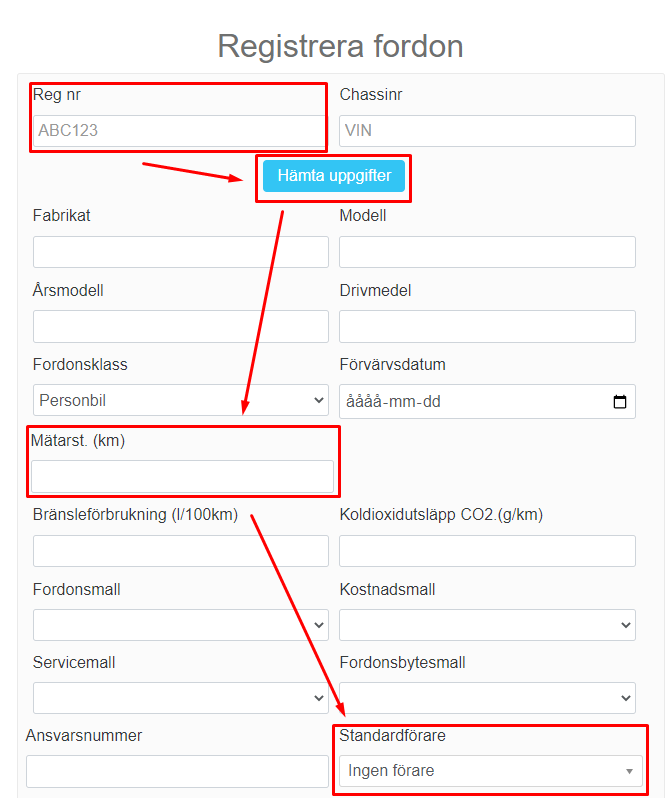
Steg 3. Fyll i Reg nr och klicka på Hämta uppgifter. Fyll sedan i Mätarställning (km) samt välj en standardförare ifall fordonet körs av en person.
Bra att veta: Användaren måste vara skapad innan du kan välja den som standardförare, läs här hur du skapar en ny användare.
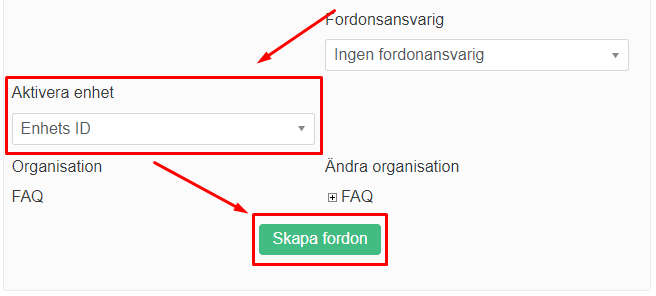
Steg 4. Scrolla ner till Aktivera enhet. Välj enhets-ID från listan: du hittar numret på baksidan av enheten (markerat i färg).
Steg 5. Klicka på Skapa fordon. Nu är installation i systemet färdigt!
_________________________________________________________________________________________________________________________
Del 2 – Installera enheten i fordonet
För att installera enheten i fordonet behöver du packa upp ditt paket som innehåller:
- Din au2:BOX
- OBD2-sladd
- Dubbelsidig tejp
- Kabelhållare
Steg 1. Koppla in OBD2-kabeln i bilens OBD2-uttag. (Hittar du inte uttaget? Se: Var sitter OBD2-uttaget i min bil?)
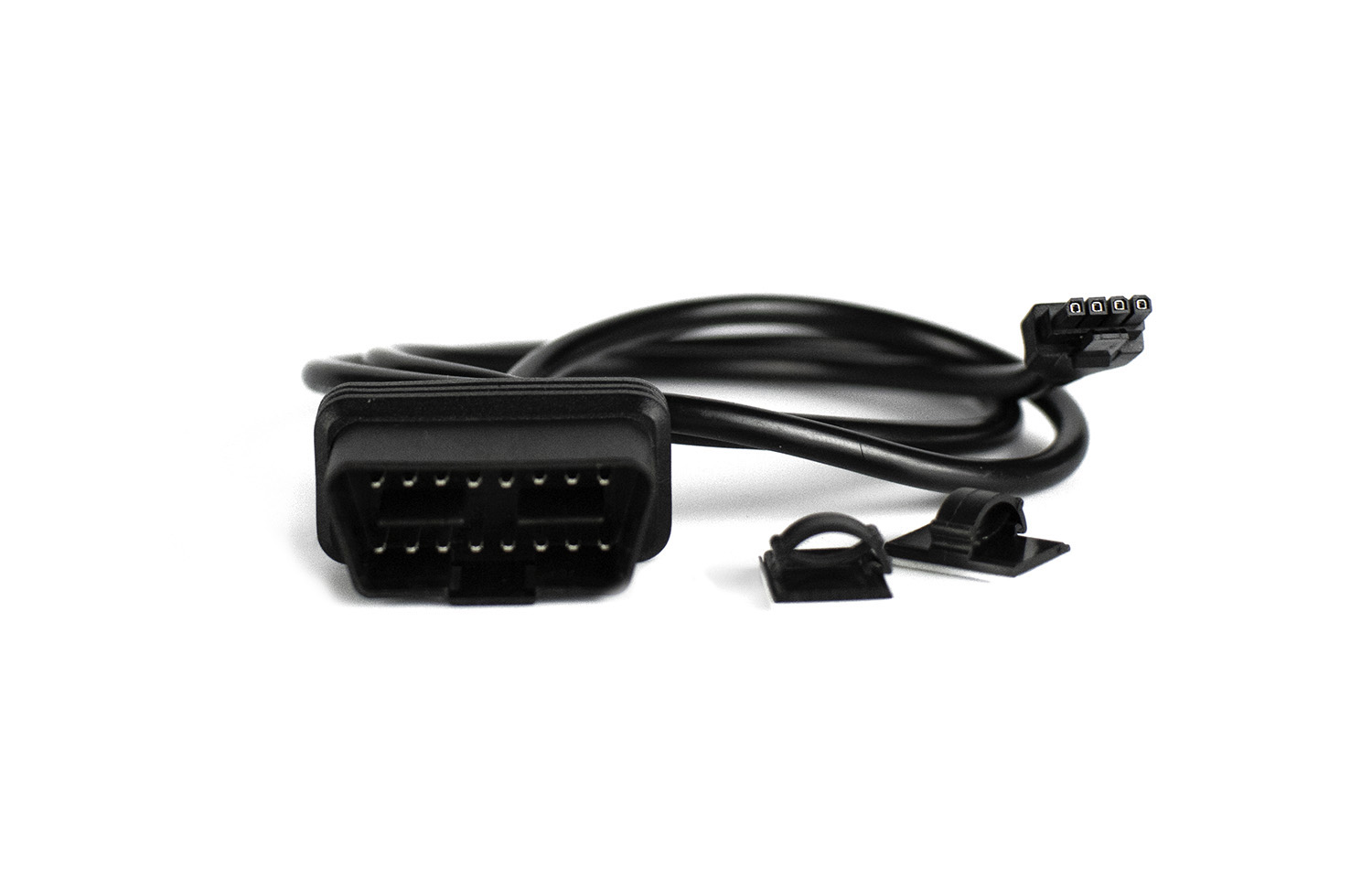
Steg 2. Koppla in kabelns andra ände i au2:BOX.
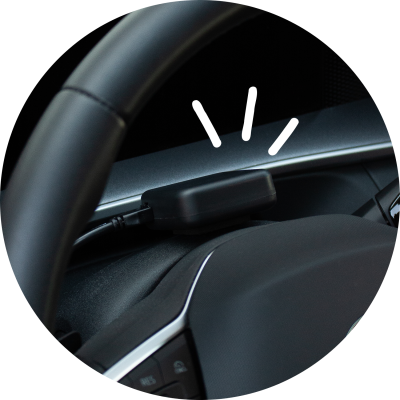
Steg 3. Fäst enheten på instrumentbrädan med den dubbelhäftande tejpen, se till att enheten har fri uppsikt mot himlen.
Nu är du klar!
au2:BOX är installerad och aktiv.
Bra att veta: Föraren kan ändra resetyp (tjänste/privat) på avslutade resor via au2:APP, i appen kan du bland annat ladda ner din körjournal och göra ändringar till dina resor.
Relaterade artiklar:
Behöver du hjälp? Skicka in ett ärende direkt i portalen.
Var artikeln till hjälp?
Toppen!
Tack för din feedback
Vi beklagar att det inte var till hjälp
Tack för din feedback
Feddback skickat
Vi uppskattar din feedback och uppdaterar artikeln vid behov