I fliken Avslutade resor hittar du din fullständiga körjournal. Här kan du se alla resor som har registrerats, ändra resetyp, lägga till resesyfte och exportera din körjournal.
Den här guiden riktar sig till dig som är förare.
Är du administratör? Se guiden Avslutade resor (Admin).
Så hittar du dina avslutade resor:
Steg 1. Logga in på jiricom.se
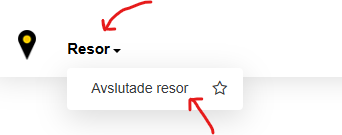
Steg 2. Klicka på Resor → Avslutade resor i menyn.
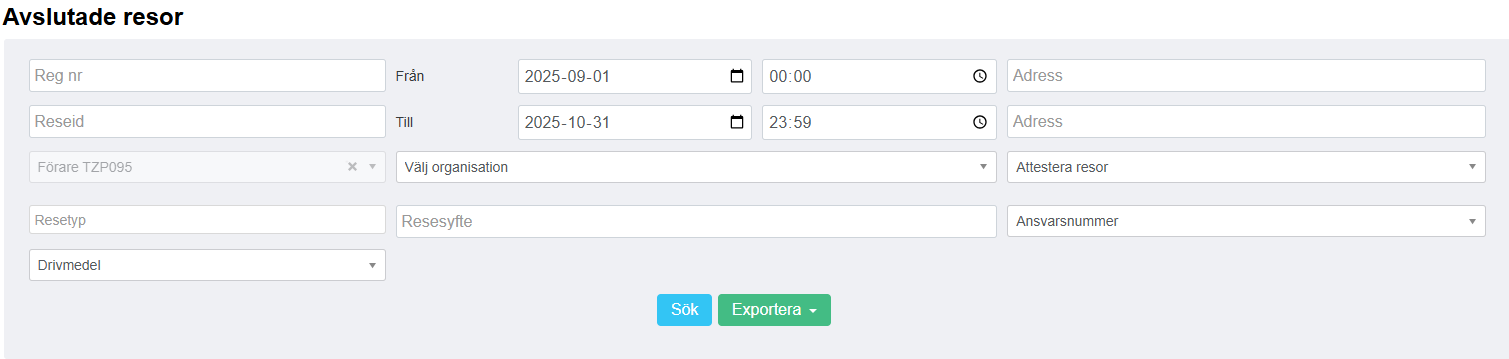
Steg 3. Välj önskat datumintervall och klicka på Sök. Du kan även välja att söka på bl.a. resetyp, från och till adresser, från och till adresser samt attesterade/ej attesterade resor, se bild nedan.
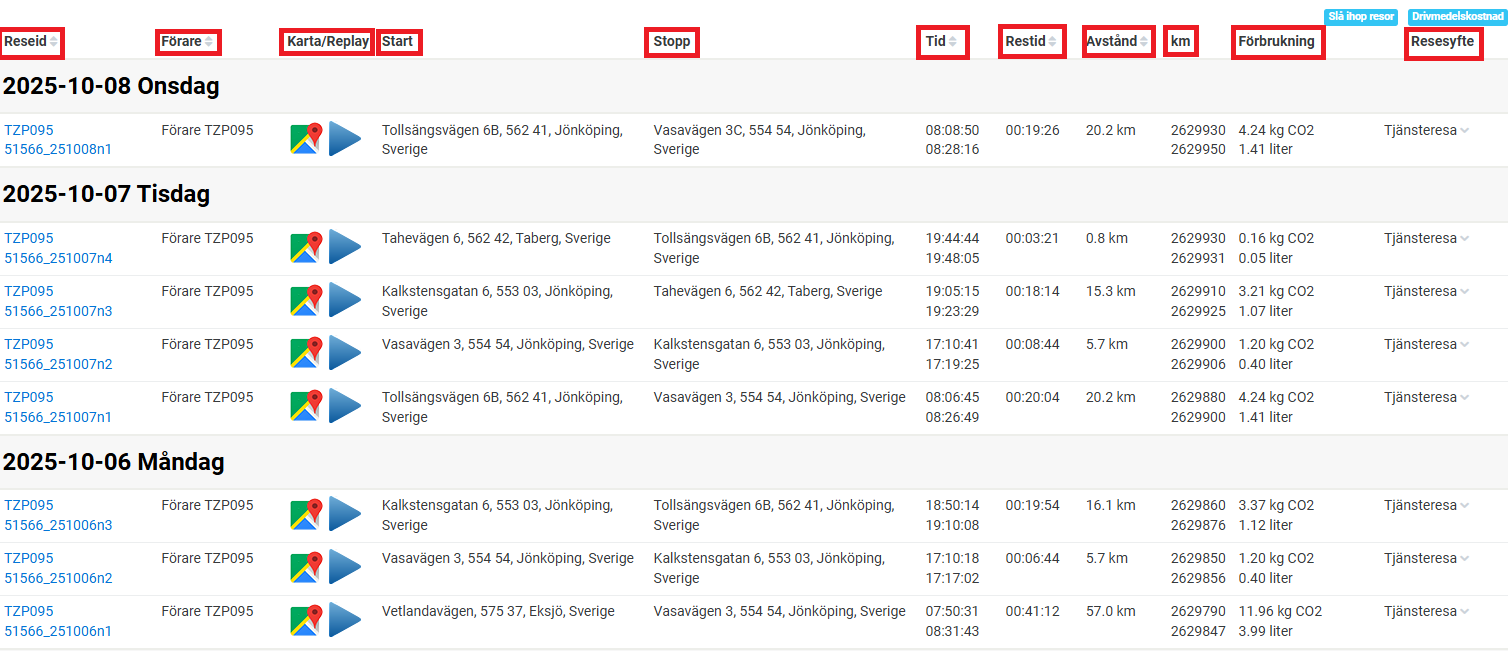
Du ser nu en lista med alla dina registrerade resor inom det valda intervallet.
Vad du kan göra i vyn:
- Ändra resetyp – Klicka på resans resetyp längst till höger och ändra mellan Tjänst, Privat och Kund. Läs mer: Hur ändrar jag resetyp på en avslutad resa?
- Lägga till resesyfte – Skriv in syfte direkt på resan för att komplettera din körjournal.
- Se resans detaljer – Klicka på en resa för att se karta, sträcka, tid och eventuell trängselskatt.
- Exportera körjournalen – Välj datumintervall, klicka på Sök och ladda ner som Excel eller PDF. Läs mer: Hur laddar jag ner min körjournal?
- Attestera resor – Godkänn dina resor inför rapportering genom att klicka i den gula boxen vid sidan av samtliga resor. Läs mer: Hur attesterar jag mina resor?
Bra att veta: Som förare ser du bara de resor där du är registrerad som förare (via standardförare eller föraridentifieringstagg). Saknas resor? Läs artikeln Varför får jag inte upp några resor i appen?
Rubriker och förklaringar
Rubrik | Förklaring |
| Reseid | Här har du bilens registreringsnummer, enheten och vilket ID just resan har. |
| Förare | Namn på föraren. |
| Karta | Kartsymbolen visar hela resan. Här kan du dela upp din resa. |
| Replay | Replay ger dig möjligheten att få resan uppspelad på kartan. |
| Start | Resans startadress. |
| Stopp | Resans stoppadress. |
| Tid | Start-och sluttid av resan. |
| Restid | Totala restiden. |
| Avstånd | Resans totala längd. |
| Km | Mätarställning vid start och stopp. |
| Förbrukning | Hur mycket CO2 som släppts ut samt hur mycket bränsle som ungefär gjordes av med. |
Resetyp | Tjänst, Privat eller Kundresa. Möjlighet att lägga till resesyfte. |
Slå ihop resor | Möjligheten att slå ihop vissa resor till en resa. Slå ihop resor. |
Vanliga frågor (FAQ)
Fråga: Varför syns inte min resa?
Svar: Kontrollera att enheten är korrekt installerad och att resan inte är bort filtrerad.
Fråga: Kan jag ändra mina resor i efterhand?
Svar: Det du kan ändra i efterhand är: resetyp (tjänst/privat/kund), resesyfte (här kan du lägga in en egen kommentar kring gjorda resan).
Fråga: Kan jag lägga in mina resor manuellt om enheten missar att registrera?
Svar: Detta är en funktion vi jobbar på och som strax finns tillgänglig. Information om detta kommer ut när det finns redo. Tillsvidare kan resor läggas in manuellt genom att höra av dig via mejl/telefon till support.
Fråga: Jag ser att min mätarställning inte stämmer, hur fixar jag det?
Svar: Detta gör du enklast genom att scanna QR-koden på den enhet som sitter i det specifika fordonet och fylla i de uppgifter som du får upp i din telefon inkluderat mätarställningen. Alla gjorda resor kommer att justeras korrekt per automatik efter detta.
Relaterade artiklar:
- Hur ändrar jag så att privatresa blir standard?
- Hur delar jag upp min resa?
- Hur slår jag ihop en resa?
- Vad är skillnaden mellan Tjänst-, Privat- och Kundresa?
Behöver du hjälp? Skicka in ett ärende direkt i portalen.
Var artikeln till hjälp?
Toppen!
Tack för din feedback
Vi beklagar att det inte var till hjälp
Tack för din feedback
Feddback skickat
Vi uppskattar din feedback och uppdaterar artikeln vid behov