Det finns två sätt att installera din enhet, antingen via QR-koden på baksidan eller via inloggat läge med hjälp av ID koden markerat i grönt på baksidan av enheten.
A. Koppla enhet genom QR-kod.
B. Koppla enhet genom admin-verktyg (inloggat läge).
___________________________________________________________________________________________________
Alternativ A: Via QR-kod (rekommenderat)
Steg 1. Med din mobilkamera, skanna QR-koden på baksidan av din enhet (på au2:TRIP finns QR-koden på sladden). Nedan ser du en bild på QR-koden samt enhetens ID-nummer markerat i gult.
Bra att veta: Alla som har en smartphone kan koppla sitt fordon till enheten via aktiveringssidan för QR-koden.
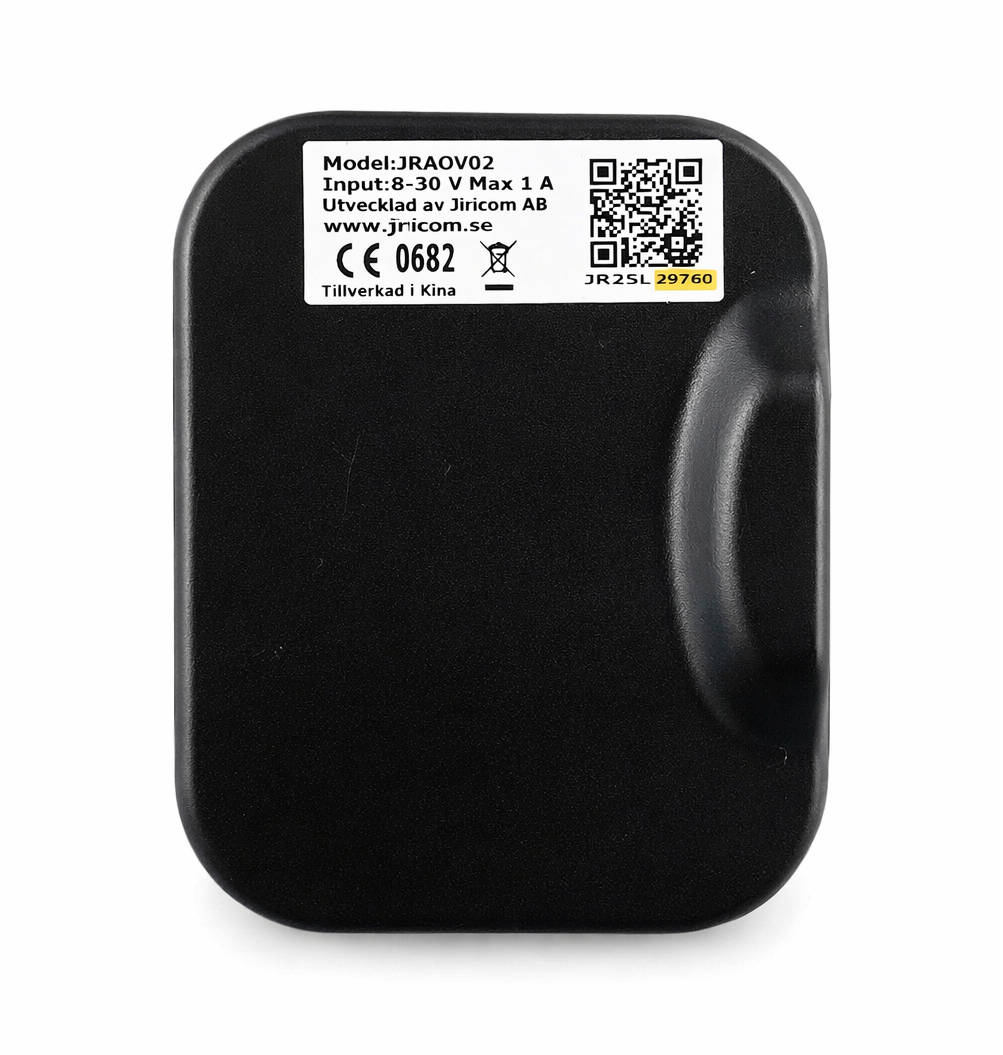
Steg 2. Efter du skannat QR-koden med din mobilkamera, öppna aktiveringslänken och fyll i:
- Registreringsnummer på fordonet
- Mätarställning (km)
- Ange standardförare om en person alltid kör fordonet
Glöm sedan ej att trycka på Aktivera enhet!
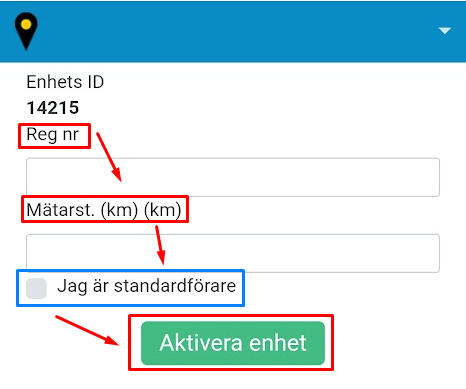
Nu är du klar med aktiveringen av enheten via QR-koden! Anslut sedan enheten till fordonet, se installationsguider här
___________________________________________________________________________________________________
Alternativ B: Aktivering i inloggat läge
Denna guide gäller om du istället vill installera enheten i inloggat läge, endast admin kan göra det.
Steg 1. Logga in på jiricom.se med dina uppgifter (inloggningsuppgifterna hittas i din e-post).
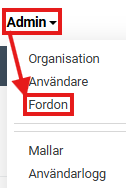
Steg 2. Navigera dig till Admin och välj Fordon
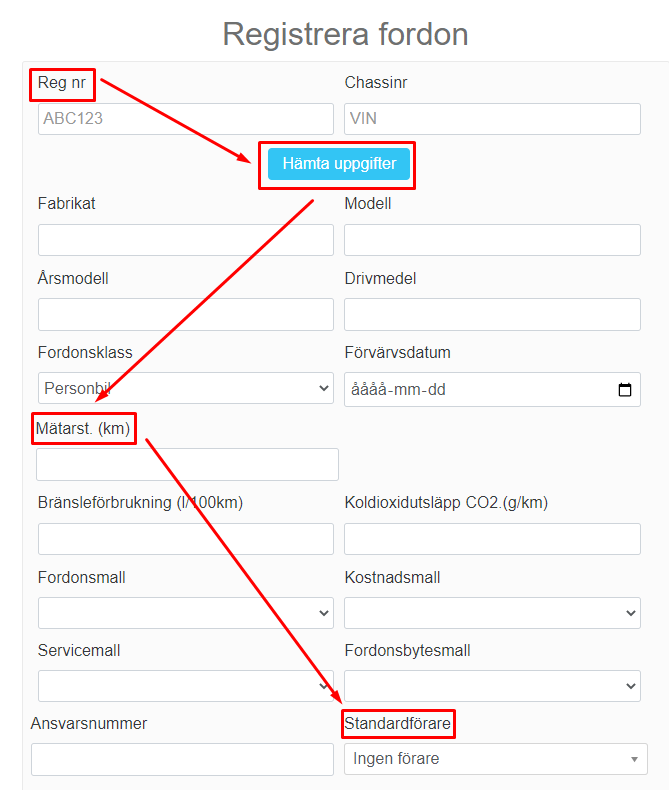
Steg 3. Fyll i Reg nr och klicka på Hämta uppgifter. Fyll sedan i Mätarställning (km) samt välj en standardförare ifall fordonet körs av en person.
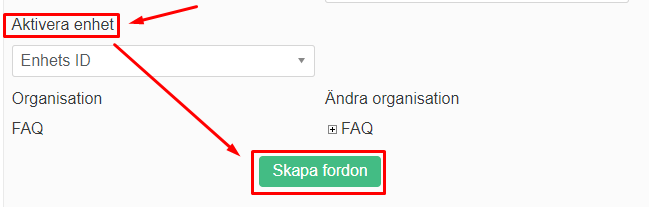
Steg 4. Scrolla ner till Aktivera enhet. Välj enhets-ID från listan: du hittar numret på baksidan av enheten (markerat i färg).
Steg 5. Klicka på Skapa fordon. Nu är installation i systemet färdigt!
Steg 6. Anslut enheten till fordonet, se installationsguider här
Relaterade artiklar
Behöver du hjälp? Skicka in ett ärende direkt i portalen.
Var artikeln till hjälp?
Toppen!
Tack för din feedback
Vi beklagar att det inte var till hjälp
Tack för din feedback
Feddback skickat
Vi uppskattar din feedback och uppdaterar artikeln vid behov